
21.04.2020
Содержание инструкции:
I. Общая информация. Работа с ЭЛН.
II. Расчет ЭЛН в программе Арча на прямую.
III. Расчет ЭЛН в программе Арча через файл, скаченный из Арча-ЭЛН.
IV. Расчет ЭЛН в программе Арча через файл, скаченный из СБИС.
Начиная с версии 20.04 в программе Арча-зарплата и Арча-кадровик есть прямой доступ к программе Арча-ЭЛН. Предназначение и преимущества программы Арча-ЭЛН здесь
Подробная схема работы с ЭЛН и что понадобится бухгалтеру для работы с электронным больничным здесь здесь
Есть 3 схемы работы с ЭЛН в программе Арча, прочитав их определите какая схема подходит Вам и прочитайте соответствующий раздел данной инструкции:
Расчет ЭЛН в программе Арча на прямую – подойдёт Вам, если Вы бухгалтер и кадровик в 1 лице. Для этого Вам необходимы такие программы, как: Арча-зарплата и Арча-ЭЛН.
Расчет ЭЛН в программе Арча через файл, скаченный из Арча-ЭЛН – подойдет Вам, если кадровыми операциями занимается отдельный специалист – кадровик, и вы работаете одновременно в одной и той же программе на разных ПК. Для этого Вам необходимы такие программы, как: Арча-зарплата и Арча-ЭЛН.
Расчет ЭЛН в программе Арча через файл, скаченный из СБИС – подойдет Вам, если у Вас нет программы Арча-ЭЛН, но есть Арча-зарплата.
1. Настройка пути к программе Арча-ЭЛН:
Если у вас отдельно установлена Арча-ЭЛН и вы в ней уже работали, а сейчас нужно продолжить в ней работать но уже напрямую из программы Арча-зарплата, то вам необходимо настроить путь:
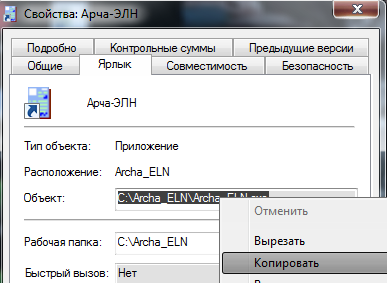
1.1. Правой кнопки мыши нажмите на ярлык программы Арча-ЭЛН;
1.2. Выберете пункт «Свойства»;
1.3. В открывшемся окне «Свойства» в поле «Объект» скопируйте путь
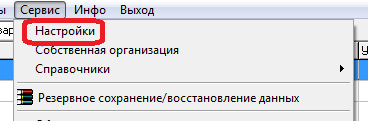
1.4. Откройте в программе Арча-зарплата пункт меню Сервис / Настройки;
1.5. Перейдите на вкладку «Внешние связи» и в поле «АрчаЭЛН» вставьте скопированный путь.
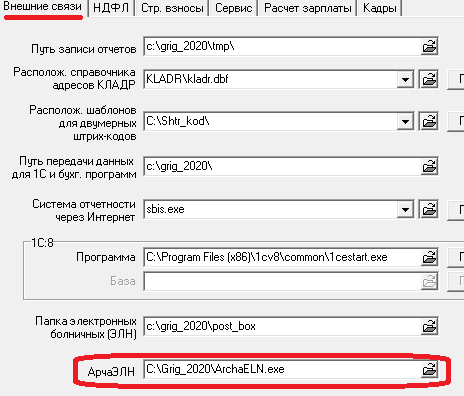
1.6. После нажмите «Сохранить».
2. Прием данных из ФСС:
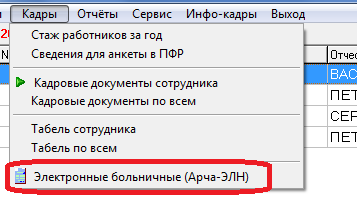
2.1 Откройте в программе Арча-зарплата пункт меню Кадры / Электронные больничные (Арча-ЭЛН);
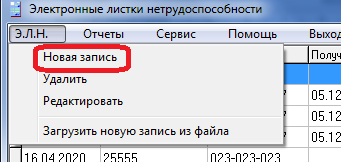
2.2 Пункт меню Э.Л.Н. / Новая запись;
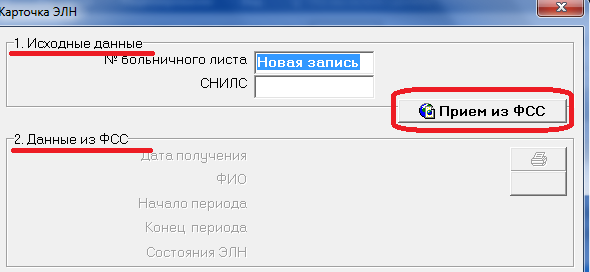
2.3 Заполните исходные данные - № больничного и СНИЛС работника;
2.4 Нажмите «Прием из ФСС»;
2.5 После приема 2 пункт «Данные из ФСС» заполнится автоматически
2.6 Нажмите «Выход».
3. Расчет ЭЛН на прямую:
3.1 На главном меню выделите курсором сотрудника;
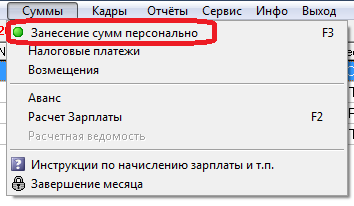
3.2 Зайдите в меню Суммы / Занесение сумм персонально;
3.3 Выберите месяц, в котором нужно начислить больничный;
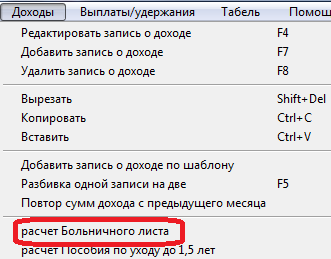
3.4 Далее зайдите в меню Доходы / расчет Больничного листа;
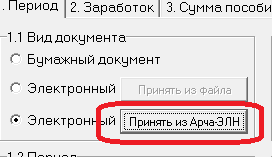
3.5 На вкладке Период в поле «1.1 Вид документа» поставьте точку на 3 пункт «Электронный Принять из Арча-ЭЛН»;
3.6 Нажмите на поле «Принять из Арча-ЭЛН»;
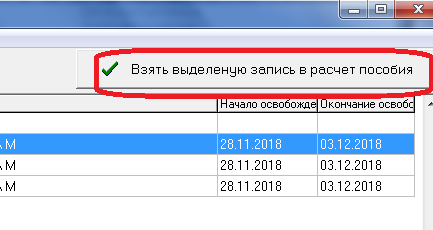
3.7 В открывшемся окне «Электронные листки нетрудоспособности» выберите нужный больничный;
3.8 В правом верхнем углу нажмите «Взять выделенную запись в расчет пособия»;
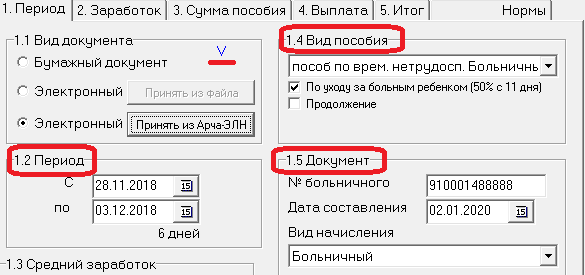
3.9 Программа автоматически заполнит поля: 1.2 Период, 1.4 Вид пособия и 1.5 Документ;
3.10 Рассчитайте больничный обычным способом. Инструкция по расчету больничного
3.11 После расчета нажмите «Записать»;
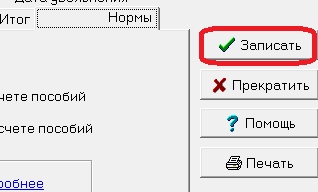
3.12 В открывшемся окне «Подтверждение» программа уточняет команду записи и информирует где будут сохранены результаты расчета. Нажмите «Записать и выйти»;
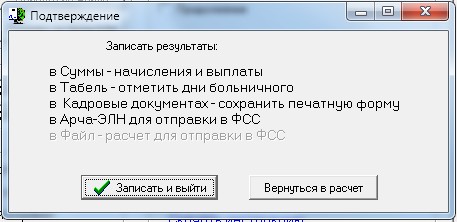
3.13 Программа запишет рассчитанную сумму в месяце, из которого вызван расчёт.
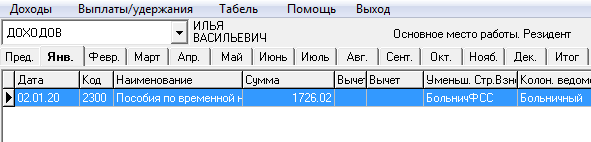
3.14 Нажмите Выход;
4. Отправка ЭЛН в ФСС:
4.1 Зайдите в пункт меню Кадры / Электронные больничные (Арча-ЭЛН);
4.2 Встаньте курсором на нужную запись ЭЛН;
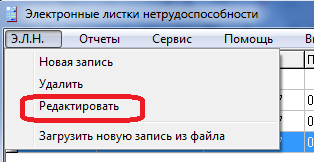
4.3 Пункт меню Э.Л.Н. / Редактировать;
4.4 В открывшемся окне поле «3. Кадровые сведения» и «4. Суммы» уже будут заполнены на основе рассчитанного больничного.
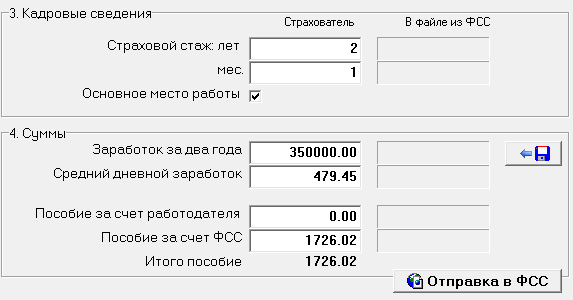
4.5 Страховой стаж в поле «Кадровые сведения» заполняется автоматически после расчета больничного. Стаж программа Арча рассчитывает на основании даты поступления сотрудника и указанного «Страхового стажа на дату поступления» в личной карточке на вкладке Кадры;
Примечание: Общий страховой стаж можно посмотреть через пункт меню Отчеты / Табель и график / Общий страховой стаж.
4.6 Для того, чтобы отправить ЭЛН в ФСС, нажмите на «Отправка в ФСС».
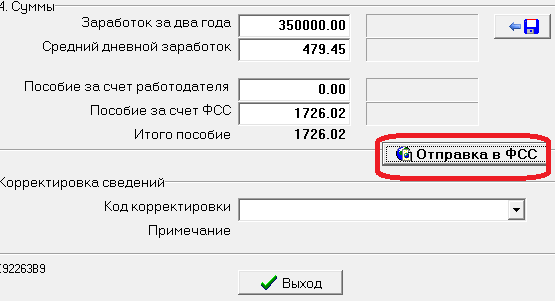
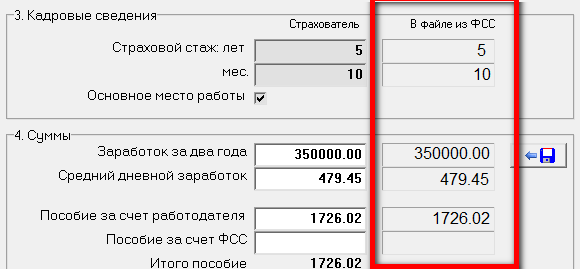
Примечание: После нажатия кнопки «Отправка в ФСС» поля в колонке «В файле из ФСС» должны заполнятся в соответствии с полями в колонке «Страхователь». Если поля в колонке «В файле из ФСС» заполнены, значит данные отправлены в ФСС успешно.
1. Настройка пути записи файла:
Данные принятые из ФСС записываются в файл GetLnIns.
Рассчитанный больничный лист записывается в файл prParseReestrFile_
В программе Арча по умолчанию уже установлен путь, куда будут записываться два данных файла. По желанию данный путь вы можете поменять:
1.1 Откройте в программе Арча-зарплата пункт меню Сервис / Настройки;
1.2. Измените путь на вкладке Внешние связи в поле Папка электронных больничных (ЭЛН).
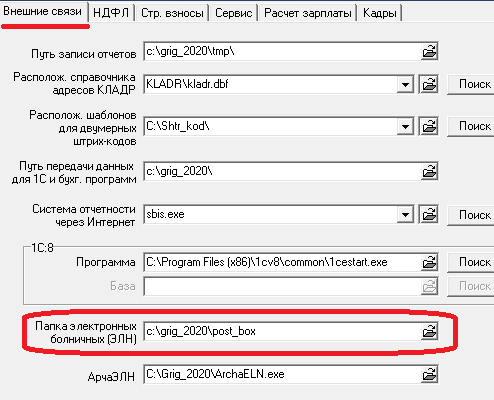
1.3. После нажмите на «Сохранить».
2. Прием данных из ФСС:
2.1 На ПК кадровика откройте пункт меню Кадры / Электронные больничные (Арча-ЭЛН);
2.2 Пункт меню Э.Л.Н. / Новая запись;
2.3 Заполните исходные данные - № больничного и СНИЛС работника;
2.4 Нажмите «Прием из ФСС»;
2.5 После приема 2 пункт «Данные из ФСС» заполнится автоматически;
3. Сохранение файла GetLnIns:
3.1 Нажмите в правом верхнем углу в поле «Данные из ФСС» на дискету;
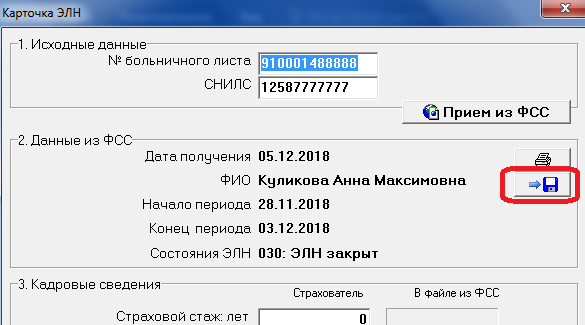
3.2 В выпадающем списке выберите 1 пункт «В файл GetLnIns»;
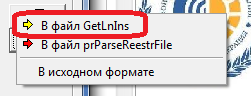
3.3 Откроется папка, которую Вы выбрали в настройках (смотреть пункт «1.Настройка пути записи файла»)
3.4 Нажмите Сохранить / Ок.
3.5 Выход.
4. Расчет ЭЛН через файл, скаченный из Арча-ЭЛН:
4.1 На ПК бухгалтера в программе на главном меню выделите курсором сотрудника;
4.2 Зайдите в меню Суммы / Занесение сумм персонально;
4.3 Выберите месяц, в котором нужно начислить больничный;
4.4 Далее зайдите в меню Доходы / расчет Больничного листа;
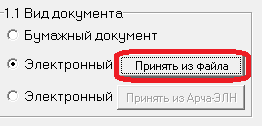
4.5 На вкладке Период в поле 1.1 Вид документа поставьте точку на 2 пункт «Электронный Принять из файла»;
4.6 Нажмите на поле «Принять из файла»;
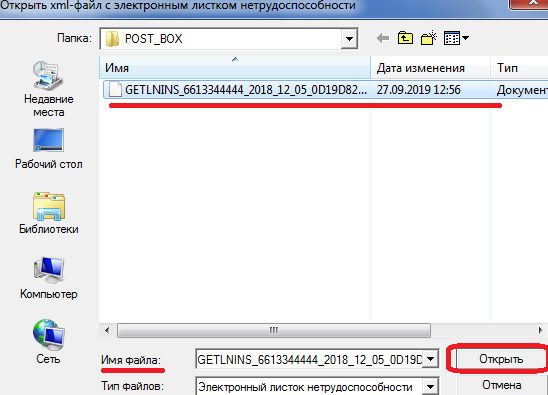
4.7 В открывшемся окне выберите сохраненный кадровиком ЭЛН / Открыть;
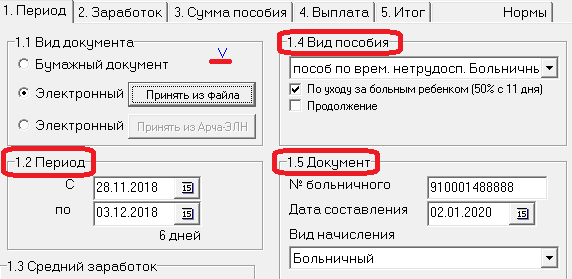
4.8 Программа автоматически заполнит поля: 1.2 Период, 1.4 Вид пособия и 1.5 Документ;
4.9 Рассчитайте больничный обычным способом.Инструкция по расчету больничного;
4.10 После расчета нажмите «Записать»;
4.11 В открывшемся окне «Подтверждение» программа уточняет команду записи и информирует где будут сохранены результаты расчета. Нажмите «Записать и выйти»;
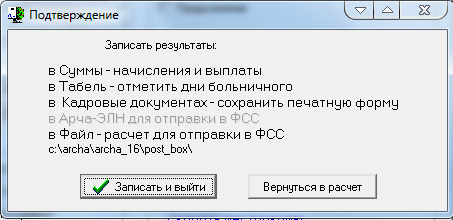
4.12 Программа запишет рассчитанную сумму в месяце, из которого вызван расчёт и файл prParseReestrFile в указанном ранее пути.
4.13 Нажмите Выход.
5. Заполнение сумм в ЭЛН из файла prParseReestrFile:
Данный пункт может сделать как бухгалтер так и кадровик.
5.1 Зайдите в пункт меню Кадры / Электронные больничные (Арча-ЭЛН);
5.2 Выберите нужный ЭЛН;
5.3 Пункт меню Э.Л.Н. / Редактировать;
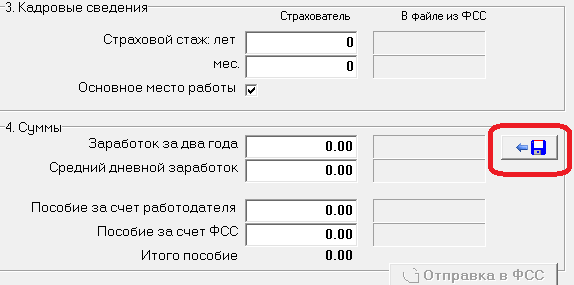
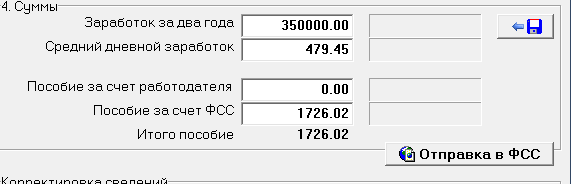
5.4 Откроется карточка Э.Л.Н. с нулевыми данными начиная с пункта «Кадровые сведения». Нажмите на дискету в правом верхнем углу в поле «Суммы»;
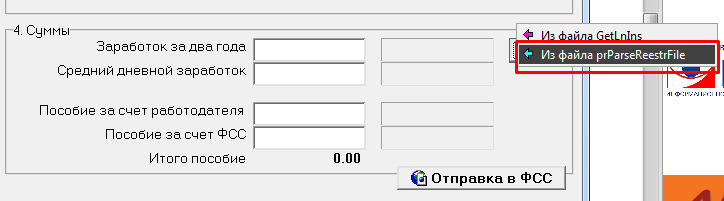
5.5 В открывшемся окне выберите 1 пункт «Из файла prParseReestrFile»;
5.6 Выберите данный файл в открывшемся окне;
5.7 Нажмите «Открыть»;
5.8 Страховой стаж в поле «3. Кадровые сведения» заполнится автоматически. Стаж программа Арча рассчитывает на основании даты поступления сотрудника и указанного «Страхового стажа на дату поступления» в личной карточке на вкладке Кадры;
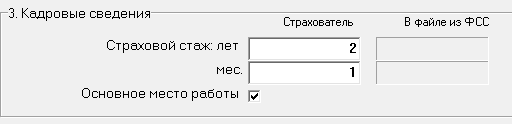
Примечание: Общий страховой стаж можно посмотреть, зайдя в Отчеты / Табель и график / Общий страховой стаж
5.8 Также автоматически встанут и суммы по ЭЛН в поле «4. Суммы»
6. Отправка ЭЛН:
6.1 Для того, чтобы отправить ЭЛН в ФСС, нажмите правой кнопкой мыши на «Отправка в ФСС».
Примечание: После нажатия кнопки «Отправка в ФСС» поля в колонке «В файле из ФСС» должны заполнятся в соответствии с полями в колонке «Страхователь». Если поля в колонке «В файле из ФСС» заполнены, значит данные отправлены в ФСС успешно.
1. Предварительный этап:
1. Создайте на рабочем столе пустую папку для ЭЛН
2. Создание ЭЛН в СБИС:
2.1 Зайдите в программу СБИС;
2.2 В меню слева выберите Учет / Отчетность;
2.3 В открывшемся окне выберите Пособия и больничные;
2.4 Создать / Электронный больничный;
2.5 В открывшемся окне выберите организацию;
2.6 Создать;
2.7 Откроется документ, в этом документе выберите сотрудника;
2.8 Укажите номер больничного листа, который принес сотрудник из поликлиники.
3. Прием данных из ФСС:
3.1 Нажмите «Запросить из ФСС»;
3.2 После ответа из ФСС поля дата выдачи, данные больницы и причина нетрудоспособности будут заполнены.
4. Сохранение файла GetLnIns:
4.1 Рядом с кнопкой «Сохранить» в верхнем правом углу нажмите на стрелочку вниз;
4.2 Скачать / Для загрузки в стороннее ПО;
4.3 Файл сохранится в Загрузки;
4.4 Скопируйте файл из Загрузок в созданную папку на рабочем столе;
4.5 Правой кнопкой мыши нажмите на папку с файлом / Извлечь все;
4.6 В папке должны появиться 2 файла, которые пришли из СБИС;
5. Расчет электронного больничного в программе Арча:
5.1 В программе Арча-зарплата выделите курсором сотрудника;
5.2 Зайдите в меню Суммы / Занесение сумм персонально;
5.3 Выберите месяц, в котором нужно начислить больничный;
5.4 Далее зайдите в меню Доходы / расчет Больничного листа;
5.5 Перейдите на вкладку «Нормы» и в поле «Путь записи файла ФСС» укажите созданную папку на рабочем столе.

5.6 Перейдите на вкладку Период и в поле «1.1 Вид документа» поставьте точку на 2 пункт «Электронный Принять из файла»;
5.7 Нажмите на поле «Принять из файла»;
5.8 В открывшемся окне выберите сохраненный файл в папке / Открыть;
5.9 Программа автоматически заполнит поля: 1.2 Период, 1.4 Вид пособия и 1.5 Документ;
5.10 Рассчитайте больничный обычным способом.Инструкция по расчету больничного;
5.11 После расчета нажмите «Записать»;
5.12 В открывшемся окне «Подтверждение» программа уточняет команду записи и информирует где будут сохранены результаты расчета. Нажмите «Записать и выйти».
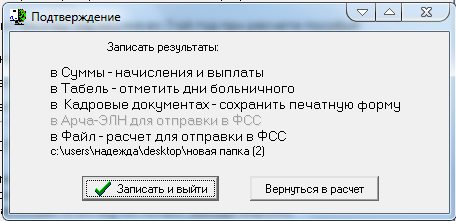
5.13 Программа запишет рассчитанную сумму в месяце, из которого вызван расчёт и файл prParseReestrFile в указанной папке.
5.14 Нажмите Выход.
5.15 В Вашей папке должен появиться еще один файл prParseReestrFile.
6. Отправка ЭЛН в ФСС через СБИС:
6.1 Зайдите в программу СБИС;
6.2 Рядом с кнопкой «Сохранить» в верхнем правом углу нажмите на стрелочку вниз;
6.3 Выберите «Загрузить файлы в отчет»;
6.4 Откройте папку где сохранен файл prParseReestrFile;
6.5 Два раза щелкните по файлу prParseReestrFile;
6.6 После загрузки все суммы по ЭЛН автоматически встанут;
6.7 Нажмите «Сохранить»;
6.8 Нажмите «Отправить».
Имя файла: archa_eln_napr.htm
Последние изменения: 21.04.2020
Информация в данной статье относится:
к иструкции по работе с электронным листом нетрудоспособности в программе Ача